الخطوة ٦ / شرح تشغيل المنتج
تابع المقطع والشرح كاملًا
شاهد المقطع من بدايته إلى نهايته، ثم راجع الخطوات المصوّرة أدناه بالترتيب. لكل لقطة اسم الملف أو الشاشة وتوقيت ظهورها، ويمكنك تكبير الصورة والرجوع إلى الشرح.
تابع المقطع والشرح كاملًا ↗
01من المقطع · 00:00الملفات الرئيسية
Serial_Checker · SpooferT3Nتظهر في بداية المقطع ملفات Serial_Checker وSpooferT3N، إضافة إلى مجلد «كلين». افتح مجلد التنظيف أولًا كما في الشرح.
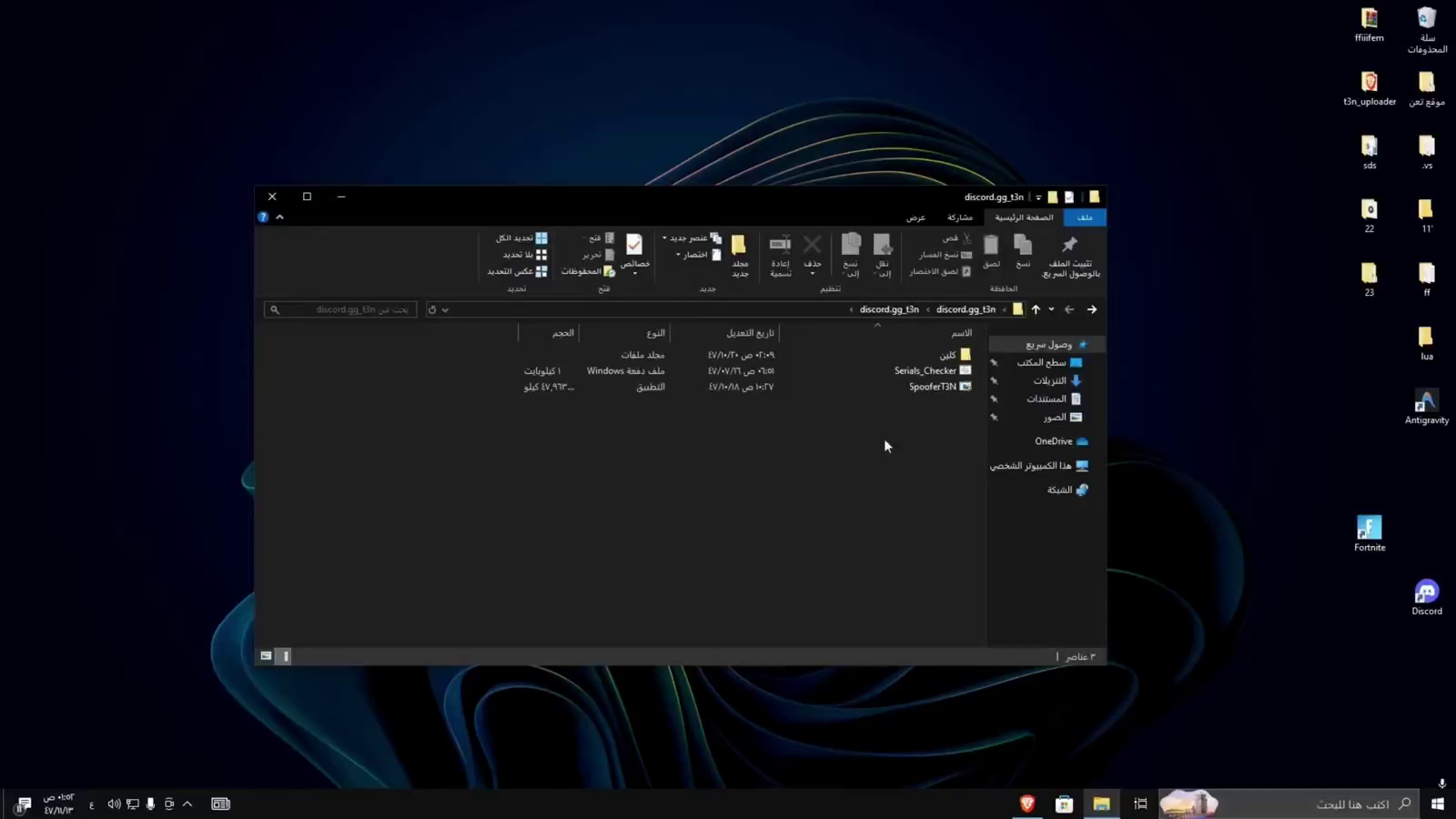
01 أسماء الملفات الرئيسية في بداية المقطع
اضغط على الصورة للتكبير والرجوع للشرح
02من المقطع · 00:03فتح ملف التنظيف
UpdatedAppleداخل مجلد «كلين»، يظهر فتح UpdatedApple لتشغيل نافذة Apple Cleaner. أسماء الملفات هنا من المقطع، وامتداداتها مخفية في مستكشف الملفات.
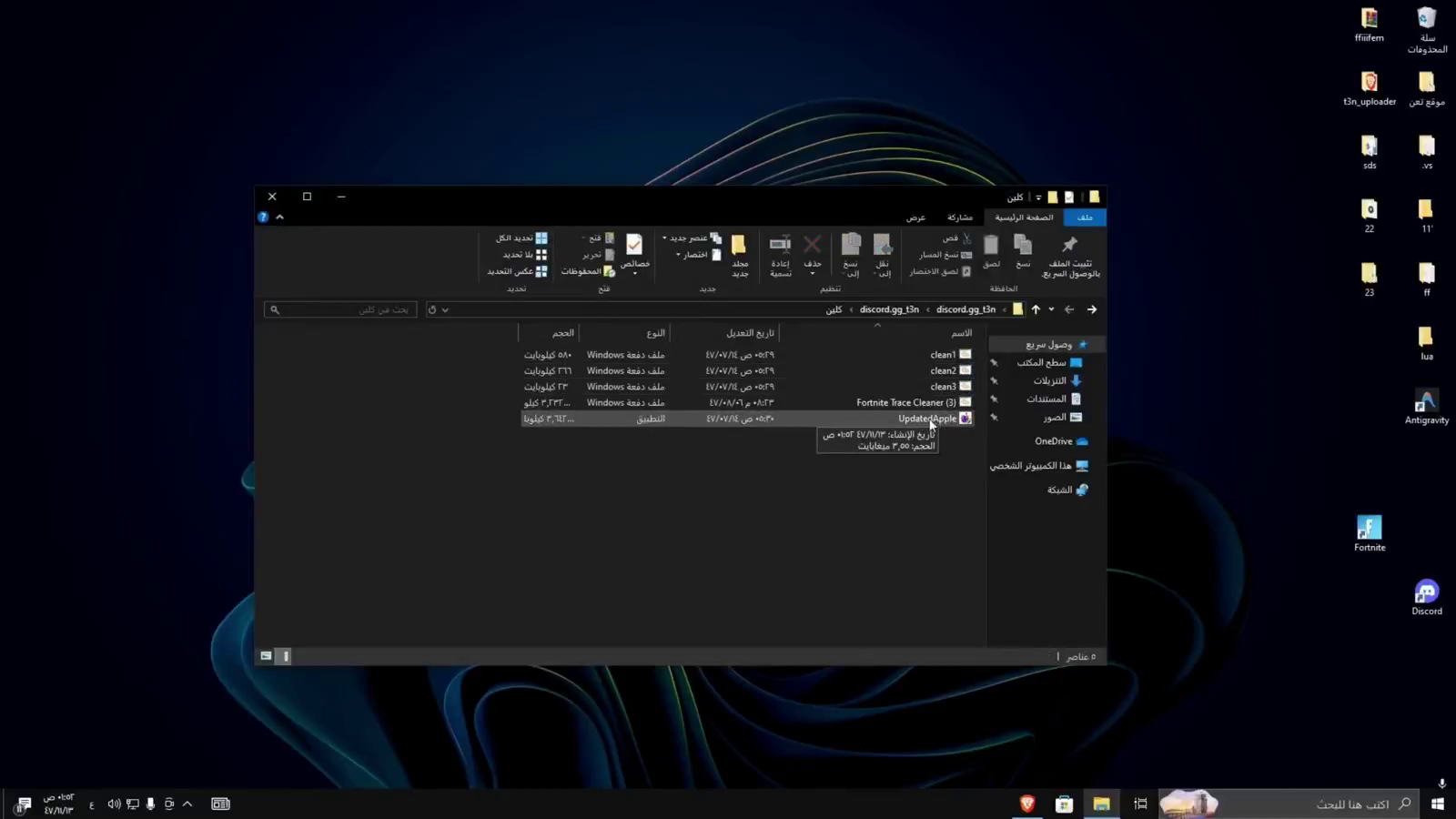
02 الملف المحدد: UpdatedApple
اضغط على الصورة للتكبير والرجوع للشرح
03من المقطع · 00:17قائمة Apple Cleaner
Apple Cleanerتظهر قائمة بخيارين: [1] Clean Fortmeme و[2] Clean MW/WZ. تابع اختيار المسار في المقطع وفق اللعبة التي يخصها منتجك.
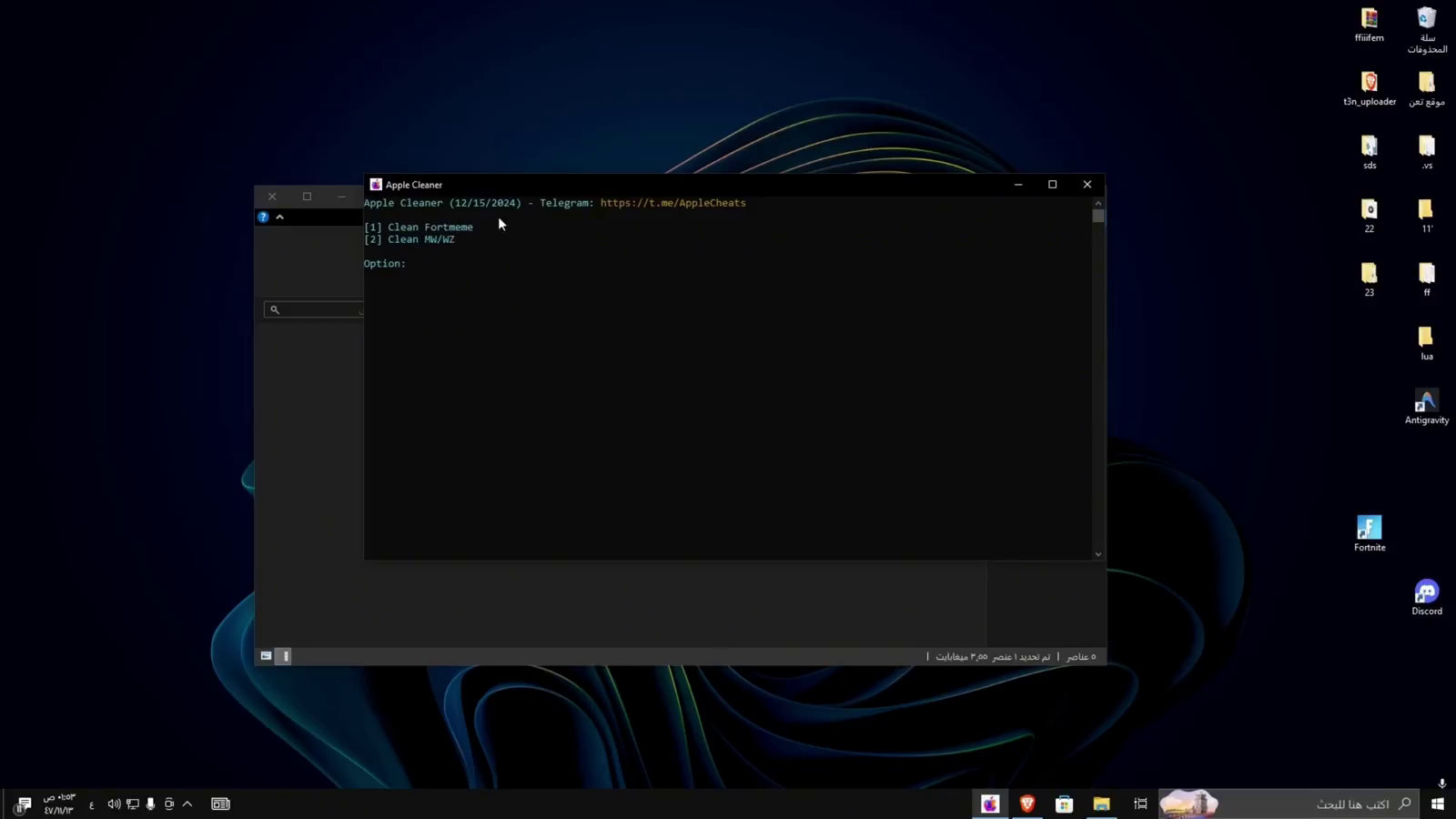
03 قائمة Apple Cleaner بعد فتح الملف
اضغط على الصورة للتكبير والرجوع للشرح
04من المقطع · 00:35نافذة التنظيف أثناء العمل
Cleaning PC network…بعد بدء التنظيف تظهر رسالة Cleaning PC network… ثم السؤال: Do you want to reset adapters? (y/n). هنا أدخل الحرف N ثم اضغط Enter؛ وهو يعني «لا»، حتى لا تُعاد تهيئة محولات الشبكة وينقطع الاتصال.
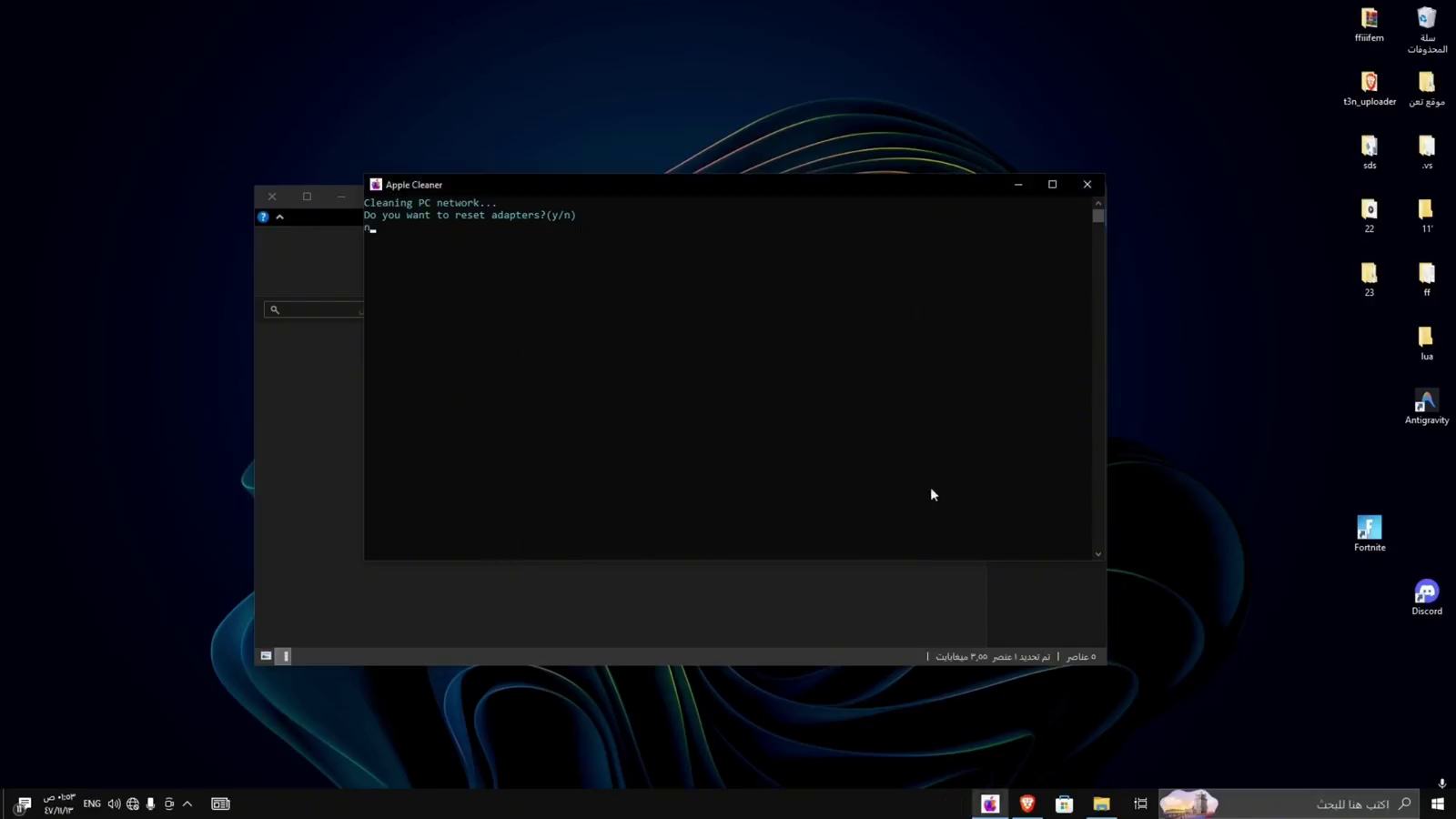
04 عند سؤال إعادة ضبط المحولات: أدخل N ثم Enter لاختيار «لا»
اضغط على الصورة للتكبير والرجوع للشرح
05من المقطع · 01:05تشغيل ملفات التنظيف كمسؤول
clean1 · clean2 · clean3 · Fortnite Trace Cleaner (3)حدد ملفات التنظيف الأربعة كما في الصورة، ثم اضغط بزر الفأرة الأيمن واختر «تشغيل كمسؤول». تظهر هذه الخطوة عند نحو ١:٠٥ في المقطع.
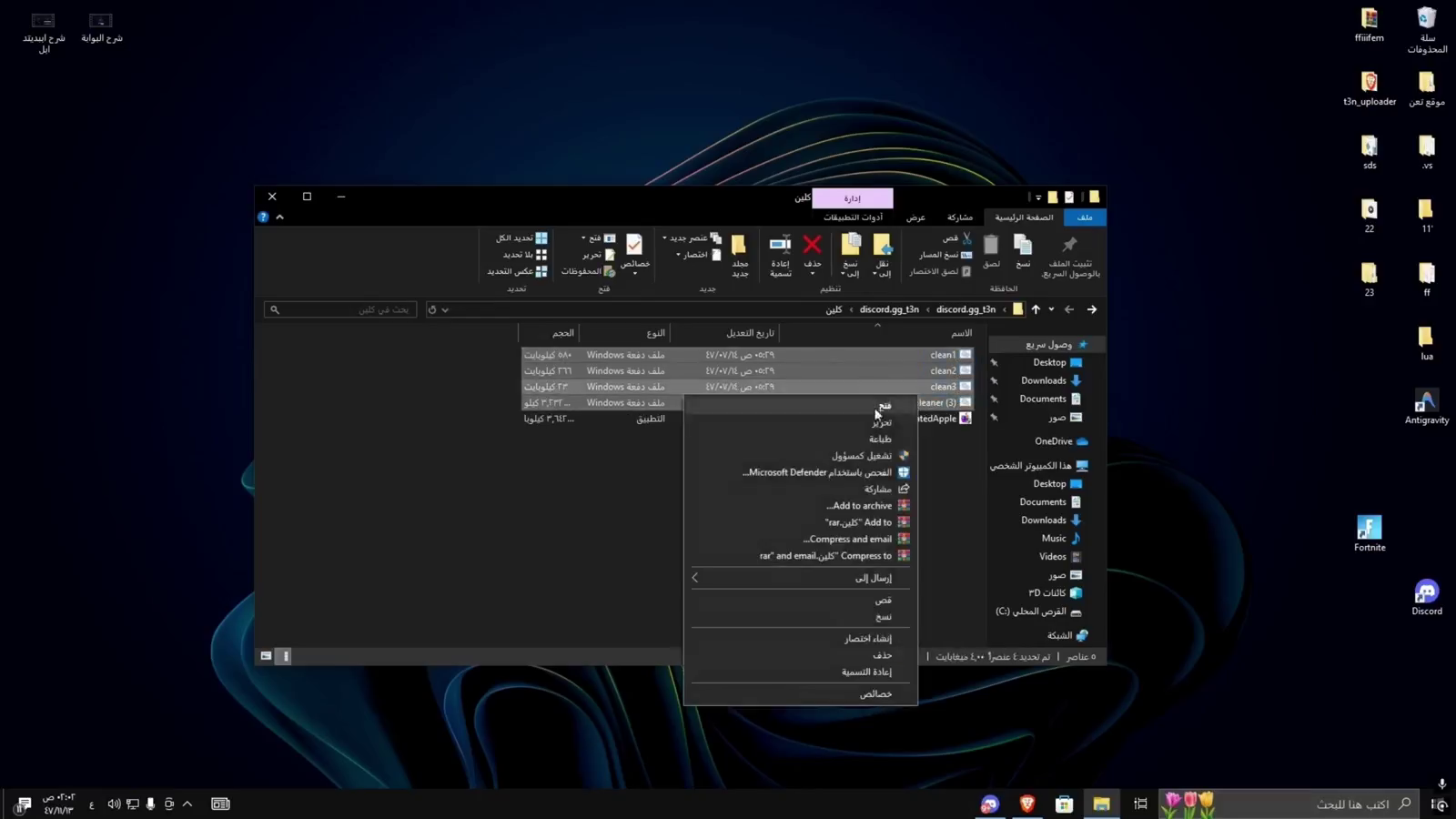
05 الملفات المحددة وخيار «تشغيل كمسؤول»
اضغط على الصورة للتكبير والرجوع للشرح
06من المقطع · 01:20متابعة النوافذ أثناء التنفيذ
ملفات التنظيف قيد التشغيلتظهر عدة نوافذ أوامر أثناء تشغيل الملفات. راقب الرسائل واتبع تسلسل المقطع. تتضمن اللقطة رسائل عن ملفات أو مسارات غير موجودة؛ ظهور النوافذ وحده لا يؤكد نجاح جميع الأوامر.
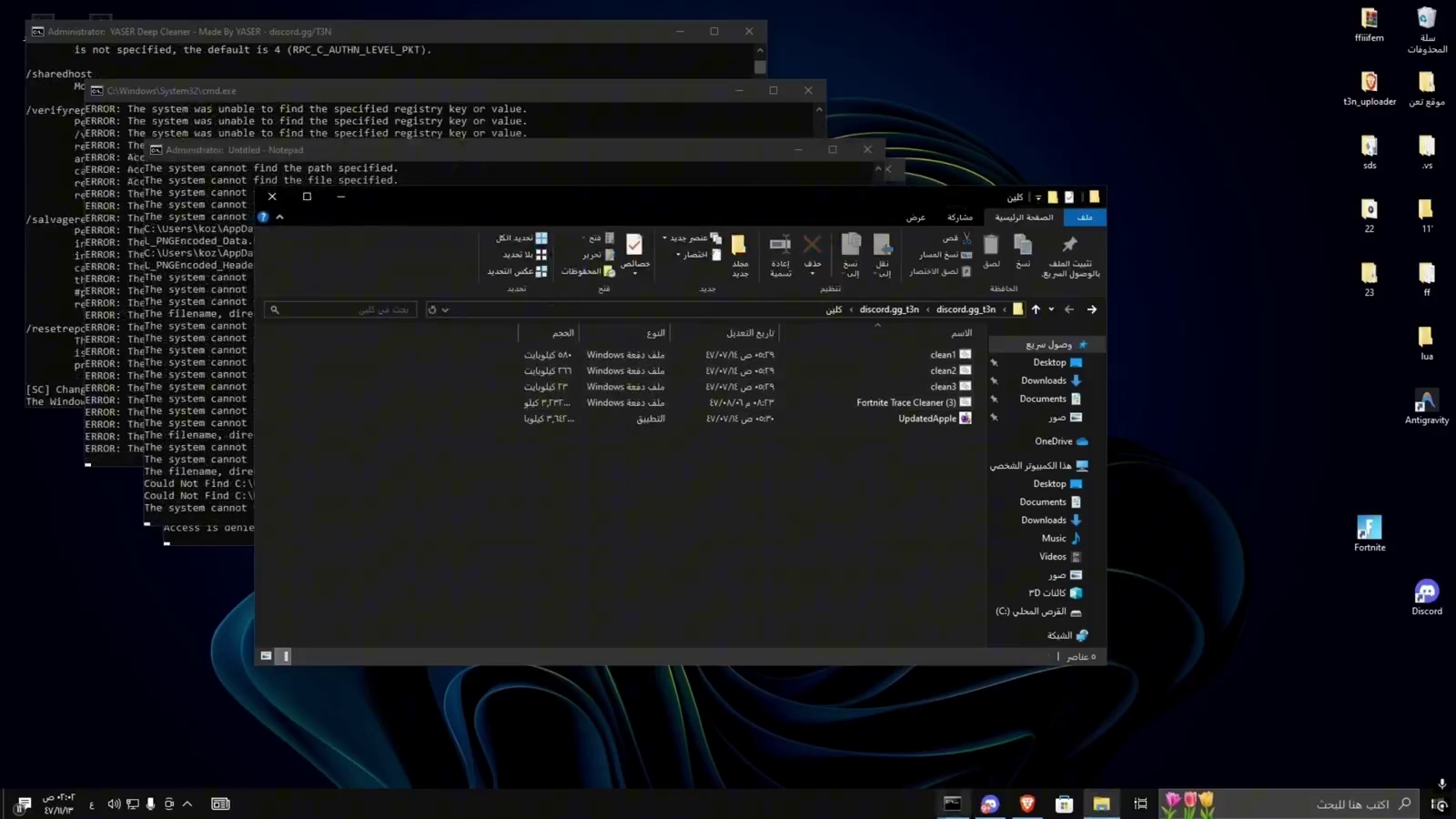
06 نوافذ ملفات التنظيف أثناء التنفيذ
اضغط على الصورة للتكبير والرجوع للشرح
07من المقطع · 02:35فحص الأرقام قبل العملية
Serial Checkerبعد فتح البرنامج والدخول بمفتاحك، افتح Serial Checker. احتفظ بصورة للأرقام الظاهرة لمقارنتها بعد إكمال العملية.
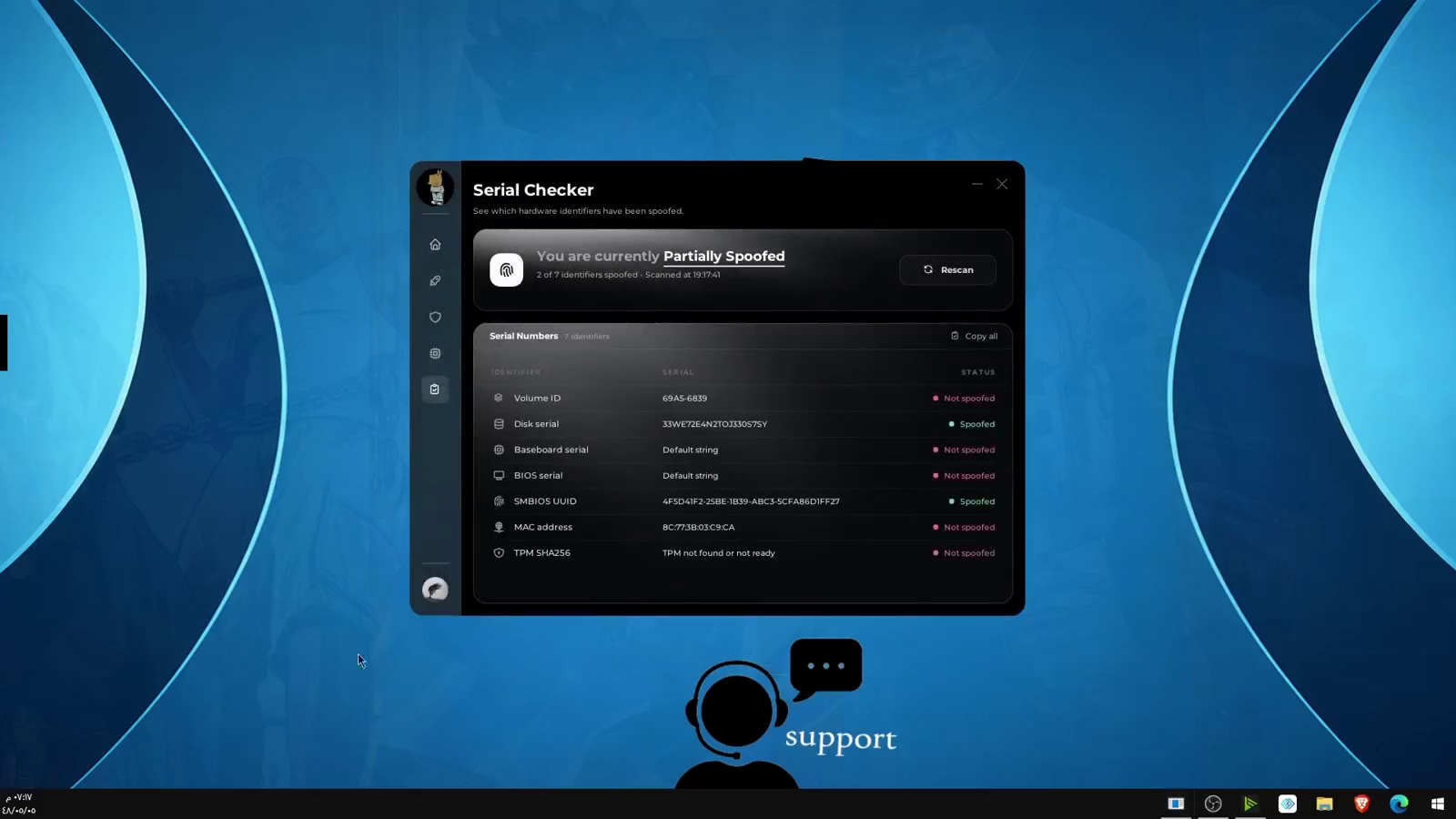
07 واجهة فحص المعرّفات قبل المتابعة
اضغط على الصورة للتكبير والرجوع للشرح
08من المقطع · 03:15تحديد اللعبة
Choose your game · Select gameافتح Permanent Spoof ثم اختر اللعبة المطلوبة من Choose your game واضغط Select game. يظهر اختيار Fortnite في هذا المثال؛ اختر اللعبة الخاصة بمنتجك.
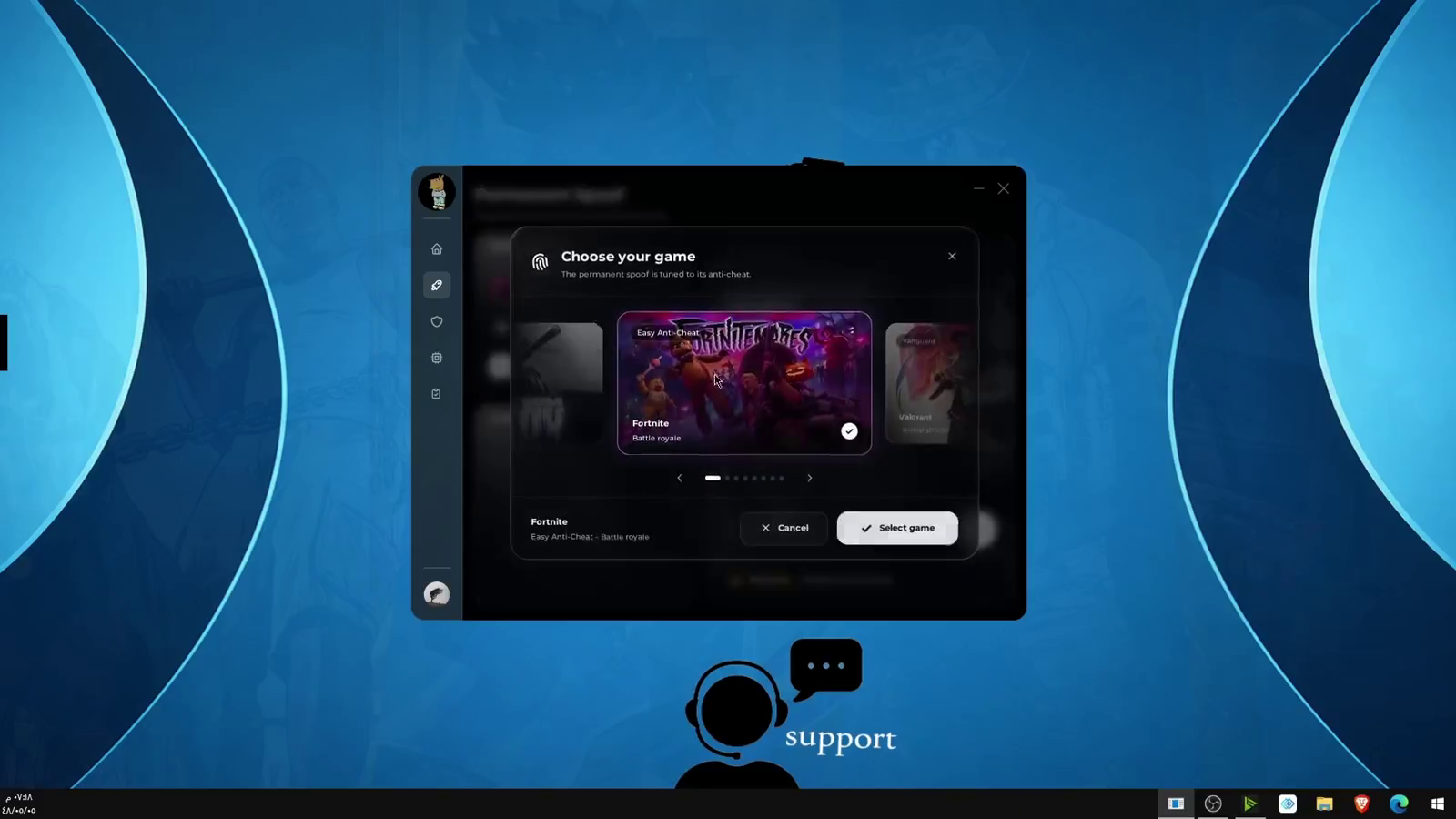
08 اختيار Fortnite ثم Select game
اضغط على الصورة للتكبير والرجوع للشرح
09من المقطع · 03:30انتظار اكتمال التنفيذ
Spoofing…بعد بدء العملية تظهر شاشة تقدم Spoofing… مع نسبة التنفيذ. انتظر حتى تنتهي العملية، ثم تابع بقية المقطع وخطوات إعادة التشغيل الواردة في دليل المنتج.
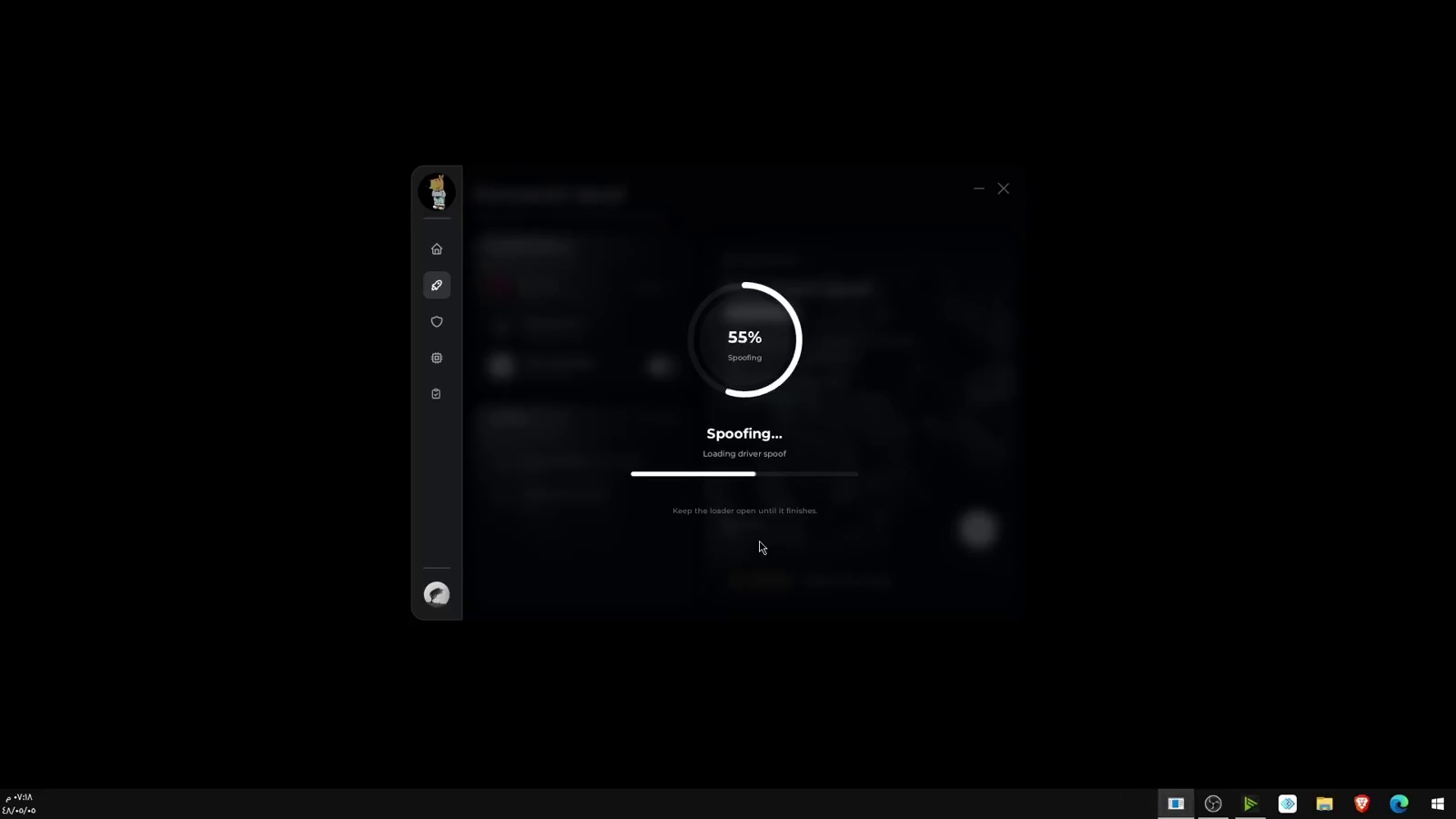
09 العملية أثناء التنفيذ
اضغط على الصورة للتكبير والرجوع للشرح
10من المقطع · 03:45مراجعة النتيجة
Serial Checkerارجع إلى Serial Checker وقارن الأرقام والحالات بالصورة السابقة. تعرض هذه اللقطة Partially Spoofed؛ لذلك أكمل المسار المناسب لحالتك في الدليل.
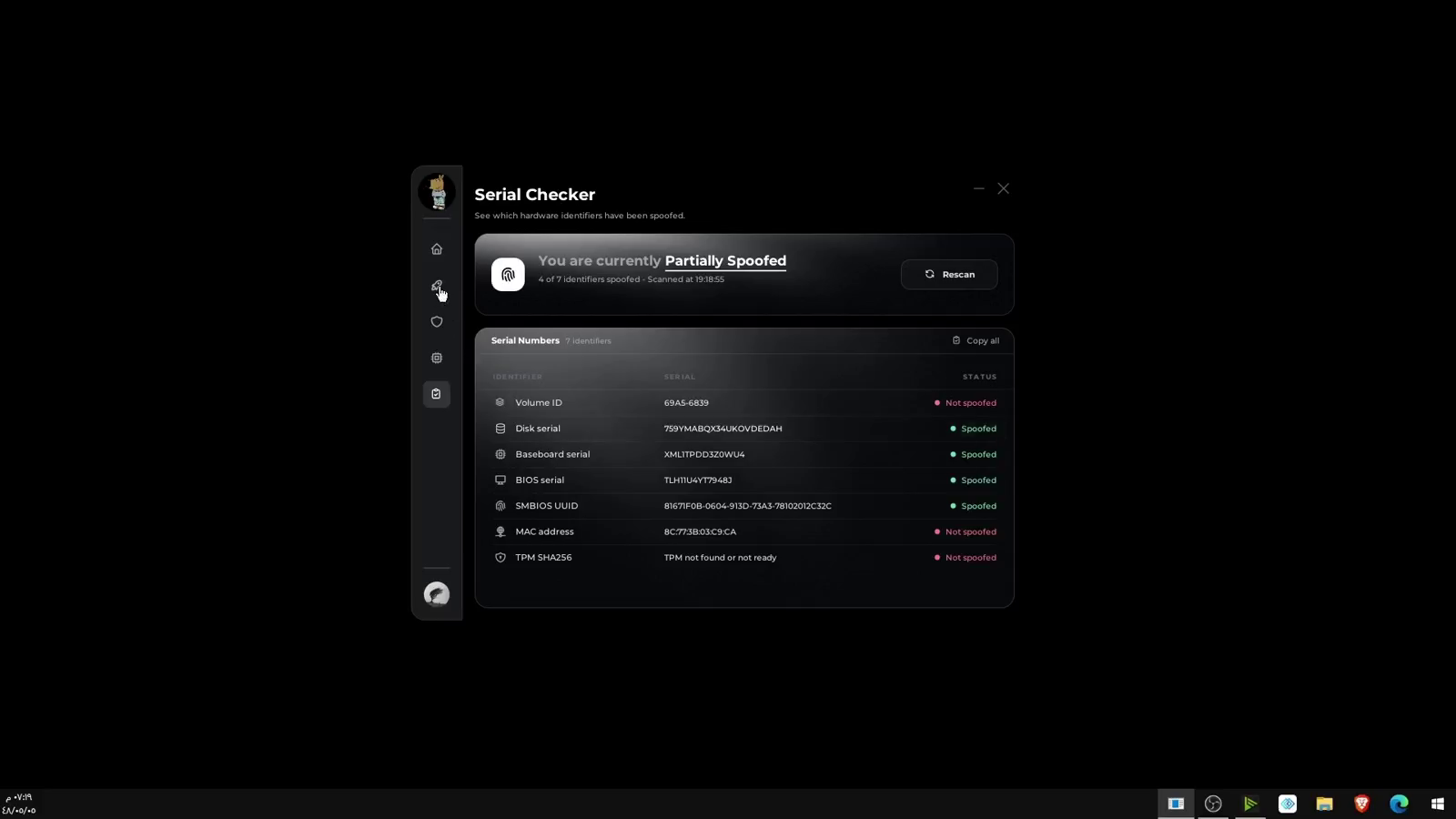
10 فحص المعرّفات بعد العملية
اضغط على الصورة للتكبير والرجوع للشرح
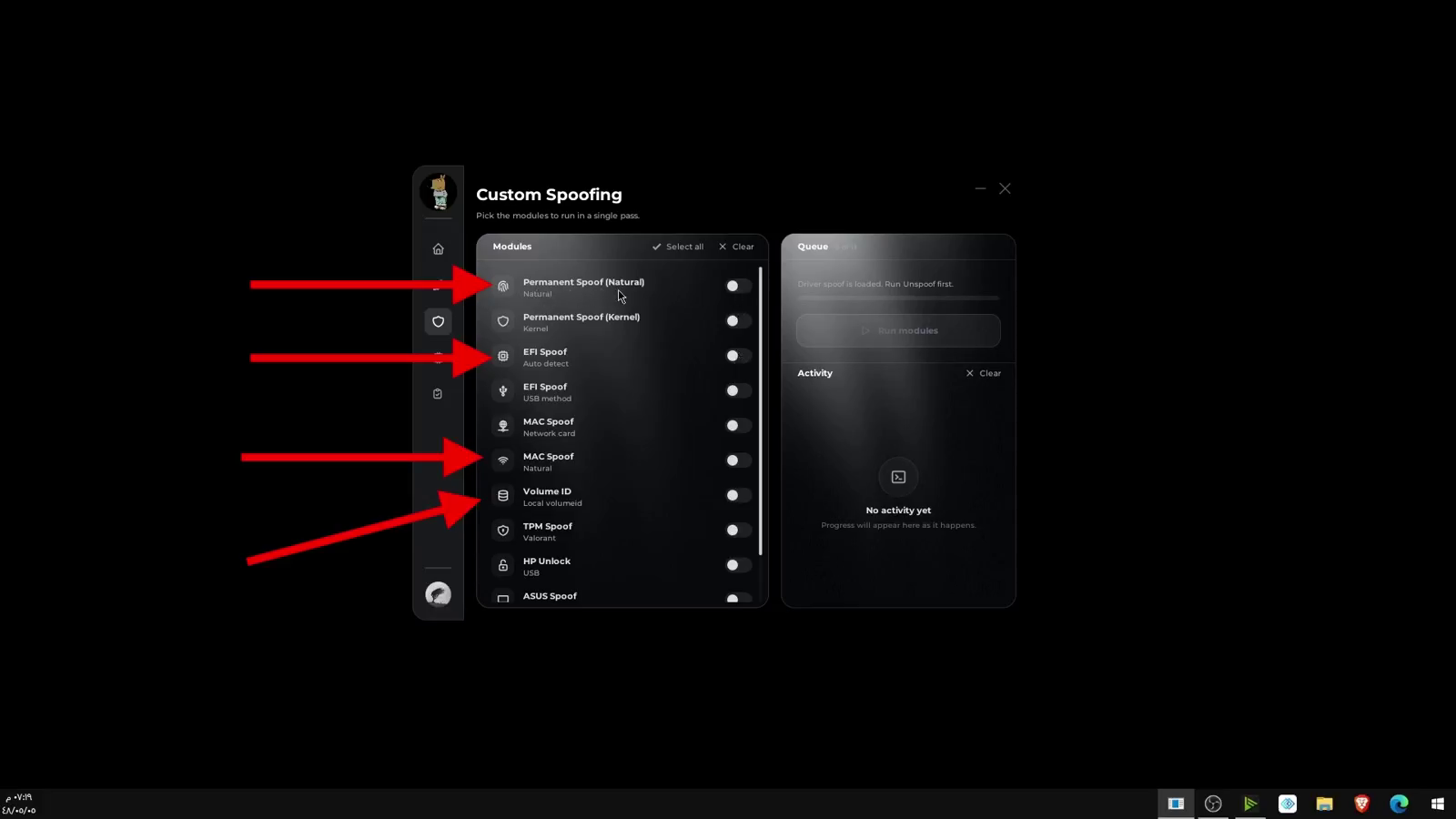
11من المقطع · 03:55–04:05خيارات Custom Spoofing المشار إليها
Custom Spoofingراجع الخيارات المشار إليها بالأسهم بهذا الترتيب كما تظهر في المقطع:
- Permanent Spoof (Natural)
- EFI Spoofالخيار الفرعي: Auto detect
- MAC Spoofالخيار الفرعي: Natural
- Volume IDالخيار الفرعي: Local volumeid
- TPM Spoofالخيار الفرعي: Valorant — يظهر السهم عنده لاحقًا في المقطع.
الأسهم تحدد مواضع الخيارات. مفاتيحها في اللقطة مغلقة؛ هذه قائمة ترتيب ظهورها، وليست تأكيدًا لتفعيلها جميعًا.
تابع المقطع والشرح كاملًا، ثم أكمل الشروحات الإضافية الخاصة بجهازك في الخطوة التالية.
الخطوة ٧ / أكمل مسار جهازك وحلول المشاكل
الشروحات وحلول المشاكل
لا يوجد شرح مطابق.
اختر الشرح المطلوب لعرض الخطوات والصور والمقطع المرتبط به.
تجهيز فلاش Windows شرحا Windows 11 وWindows 10 الموجودان بالموقع.
مشاهدة شرح الفيديو ↗
Windows
شرحا Windows 11 وWindows 10 الموجودان بالموقع.
اختر المسار المناسب
Windows 11
Windows 10
Windows 11
Windows 11 · يمكنك قراءة الخطوات المكتوبة أدناه.
01
اختر النظام
افتح الفيديو المناسب لنظامك، وأكمل تجهيز USB قبل متابعة فيديو المنتج.
02
تجهيز Windows 11
تابع شرح تجهيز الفلاش المرفق، ثم ارجع إلى دليل المنتج بعد إكماله.
إعادة تثبيت RAID تحضير USB وإعداد الأقراص وتثبيت Windows.
مشاهدة شرح الفيديو ↗
RAID
تحضير USB وإعداد الأقراص وتثبيت Windows.
هذه العملية تمسح بيانات الأقراص. انسخ ملفاتك احتياطيًا أولًا. هذا المسار مخصص لأجهزة AMD. لا يتضمن خطوات تفصيلية لأجهزة Intel.
اختر المسار المناسب
AMD AM4
AMD AM5
AMD AM4
AMD AM4 · يمكنك قراءة الخطوات المكتوبة أدناه.
01
التجهيز
جهّز USB بسعة 8–32GB باستخدام Media Creation Tool، وتعريفات RAID من أرشيف اللودر وتعريف LAN للوحة. صوّر الأرقام التسلسلية.
02
وضع التخزين
Advanced > Integrated Peripherals / Storage Configurations
القيمة المطلوبة: SATA / NVMe: RAID
احفظ ثم عد إلى BIOS وافتح RAIDXpert2. في Gigabyte يوجد تحت Settings > IO Ports.
03
المصفوفات
من Array Management احذف المصفوفات المطلوبة بعد النسخ الاحتياطي. أنشئ مصفوفة Raidable لكل قرص: حدده، فعّله، طبّق التغييرات ثم Create Array.
04
مجلد التعريف
Put this folder on USB > NVMe_RAID / SATA_RAID
اختر مجلد نوع القرص عند تحميل التعريفين.
05
التثبيت والتعريفات
اختر Windows 10 Pro. استخدم Load driver مرتين: AMD-RAID Bottom Device ثم AMD-RAID Controller. حدّد القرص وأكمل التثبيت.
06
بعد التثبيت
استخدم حسابًا محليًا أو Microsoft جديدًا، وحسابات جديدة في OneDrive وGeForce Experience وMedal. أوقف خيارات الخصوصية وثبّت Visual C++.
07
التحقق
Task Manager > Performance > Disk 0
القيمة المطلوبة: AMD-RAID
قارن الأرقام الجديدة بالقديمة بأداة Serial Checker. تواصل مع الدعم إذا لم تتغير.
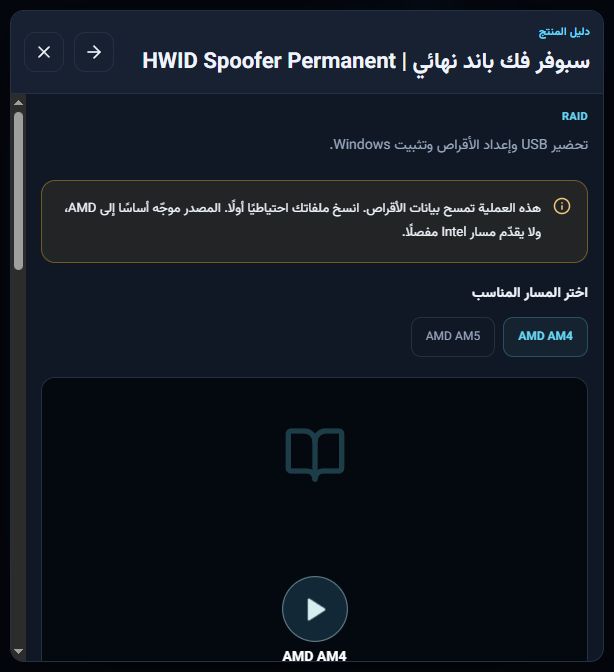
Normal Permanent Spoof المسار العادي وخيار EFI عند عدم تغير الأرقام.
Permanent Spoof
المسار العادي وخيار EFI عند عدم تغير الأرقام.
تكبير الصورة
01
اكتمال العملية
عند ظهور رسالة اكتمال Permanent Spoof، أغلق الأداة وأعد تشغيل الجهاز.
02
إذا لم تتغير الأرقام
Custom Spoofing > EFI SPOOF - Auto
انتظر انتهاء الخيار، ثم افتح BIOS وأقلع من UEFI OS أو UEFI Partition 1. اختر UEFI ثم افحص الأرقام مجددًا.
03
المراجعة
قارن جميع الأرقام بصورة Serial Checker السابقة. MAC SPOOF - NIC لتغيير MAC الدائم.
04
الأقراص
إذا لم تنفذ RAID Reinstallation، انتقل إلى قسم Disk Guide المستقل.
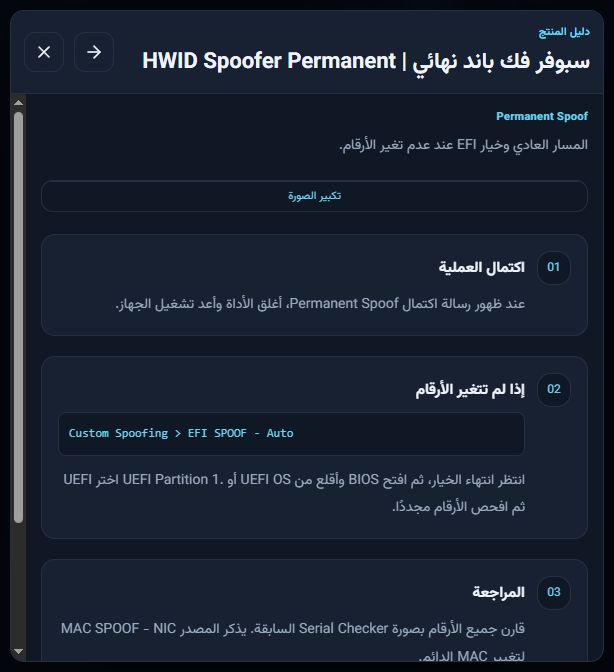
إعدادات الشبكة / Network Unflag مسار إضافي لإعدادات محول Ethernet.
Network
مسار إضافي لإعدادات محول Ethernet.
هذا المسار مخصص لحظر البلاغات أو حظر 24 ساعة، ولا ينطبق على جميع مشاكل الاتصال. تجاوز الخيارات غير الموجودة في جهازك.
تكبير الصورة
01
محولات الاتصال
Win + R > ncpa.cpl
عطّل الاتصالات عدا Ethernet. افتح خصائص الاتصال المستخدم واترك IPv4 وحده مفعّلًا، كما في الصورة المرفقة.
02
إعدادات المحول
Win + R > devmgmt.msc > Network Adapters > Properties > Advanced
القيمة المطلوبة: Disabled
عطّل الخيارات المتاحة التالية: Advanced EEE، Energy Efficient Ethernet، Green Ethernet، Auto Disable Gigabit، NS Offload، Power Saving Mode، ARP Offload، Flow Control، IPv4 Checksum Offload، Large Send Offload v2 (IPv6)، TCP Checksum Offload (IPv6)، UDP Checksum Offload (IPv6).
03
إعادة التشغيل
أعد تشغيل الجهاز بعد تطبيق الإعدادات.
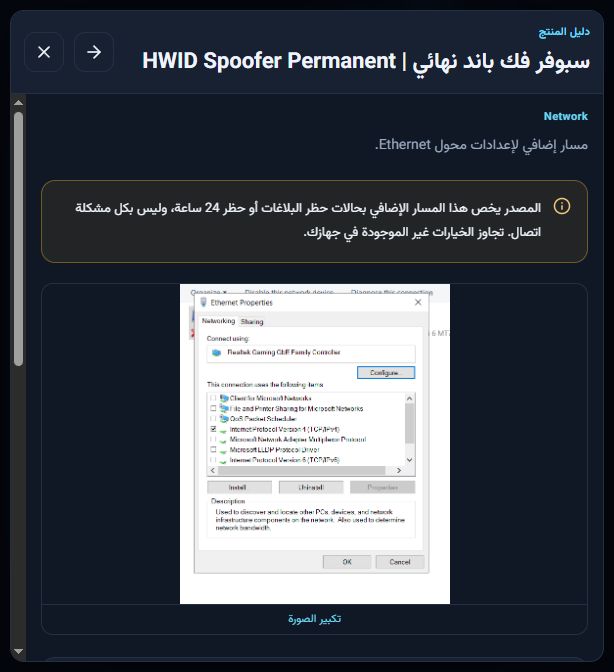
استخدام VPN إعدادات الاتصال الواردة في دليل المنتج.
W
Windscribe VPN
مجاني
وضع Stealth + Firewall Automatic
M
Mysterium Dark
لـ Rust
اتصال سكني Residential + Double-hop
VPN
إعدادات الاتصال الواردة في دليل المنتج.
إعدادات الاتصال الخاصة بهذا المسار لا تضمن منع الحظر. NordVPN وProtonVPN غير مناسبين لهذا المسار.
VPN
استخدام شبكة VPN
إعدادات وتوصيات الاتصال الآمن وتخطي الحظر
توصيات الحماية وتغيير المعرّفات
Stealth Protocol
Residential IP
Double-hop
W
Windscribe VPN
مجاني
وضع Stealth + Firewall Automatic
M
Mysterium Dark
لـ Rust
اتصال سكني Residential + Double-hop
01
مدة الاستخدام
استخدم VPN خلال الأسبوع الأول مع EAC وBE، ويمكنك إيقافه بعد ذلك.
02
الخدمة
استخدم Windscribe أو IPVanish لهذا المسار. وللعبة Rust، استخدم Mysterium Dark باتصال Residential، مع دعم Double-hop.
موقع Mysterium Dark
موقع Windscribe (استخدام مجاني)
03
Windscribe
القيمة المطلوبة: Stealth / Firewall: Automatic
اختر Stealth وفعّل Firewall مع وضع Automatic.
رابط تثبيت واستخدام Windscribe مجاناً
مشاكل القرص / Disk Guide دليل VHD مستقل عن مشاكل Windows العامة.
مشاهدة شرح الفيديو ↗
Disk
دليل VHD مستقل عن مشاكل Windows العامة.
هذا المسار بديل مؤقت عند تعذّر تنفيذ RAID Reinstallation. اختر قرص VHD مكانًا لتثبيت اللعبة.
مشاكل القرص / Disk Guide
مشاكل القرص / Disk Guide · يمكنك قراءة الخطوات المكتوبة أدناه.
01
إنشاء VHD
اتبع الفيديو المرفق لإنشاء المصفوفة باستخدام VHD؛ لا تضف إعدادات خارج الشرح.
02
مكان التثبيت
بعد إعداد VHD، ثبّت Epic Games Launcher على C:، ثم ثبّت Fortnite على قرص VHD.
03
التشغيل
بعد اكتمال التثبيت افتح اللعبة.
04
إذا اختفى القرص بعد إعادة التشغيل
أعد إرفاق VHD الأول ثم الثاني. احتمال ظهور رسالة خطأ أثناء الإرفاق. افحص ظهور القرصين في File Explorer، وكرر الإرفاق إذا لم يظهرا.
خطأ Visual C++ أو رسالة بيضاء MSVCP140.dll · VCRUNTIME140.dll · VCRUNTIME140_1.dll
تحميل Visual C++ x64 من Microsoft
Visual C++
MSVCP140.dll · VCRUNTIME140.dll · VCRUNTIME140_1.dll
تكبير الصورة
01
سبب الرسالة
قد تكون مكتبات Visual C++ اللازمة للتشغيل مفقودة أو تحتاج إلى تحديث.
02
التثبيت
نزّل حزمة Microsoft الرسمية من الزر أدناه وثبّتها.
03
إعادة التجربة
أعد تشغيل Windows، ثم افتح اللودر مجددًا. أرفق صورة الخطأ للدعم إذا استمر.
تحميل Visual C++ x64 من Microsoft
مشكلة الشبكة أو إيقاف Wi-Fi رسالة تعذّر الوصول إلى اسم المضيف أو فشل الاتصال.
تحميل Cloudflare WARP
مشاهدة شرح الفيديو ↗
أخطاء البرنامج
رسالة تعذّر الوصول إلى اسم المضيف أو فشل الاتصال.
تكبير الصورة
مشكلة الشبكة أو إيقاف Wi-Fi
مشكلة الشبكة أو إيقاف Wi-Fi · يمكنك قراءة الخطوات المكتوبة أدناه.
01
طابق الخطأ
قارن الرسالة بالصورة، ثم اتبع فيديو الحل الموجود بالموقع.
02
الاتصال
أداة Cloudflare WARP اختيارية للمساعدة في استعادة الاتصال، كما في الشرح الحالي.
تحميل Cloudflare WARP
خطأ الوقت والتحقق تنبيه مزامنة وقت Windows أو التحقق من التوقيع.
فتح بوابة الشروحات ↗
أخطاء البرنامج
تنبيه مزامنة وقت Windows أو التحقق من التوقيع.
تكبير الصورة
خطأ الوقت والتحقق
خطأ الوقت والتحقق · يمكنك قراءة الخطوات المكتوبة أدناه.
01
طابق الرسالة
قارن رسالة جهازك بالصورة المرفقة.
02
شاهد الحل
تابع فيديو الموقع الخاص بالوقت والتحقق، ثم جرّب التشغيل وأرسل صورة للدعم إذا استمر الخطأ.
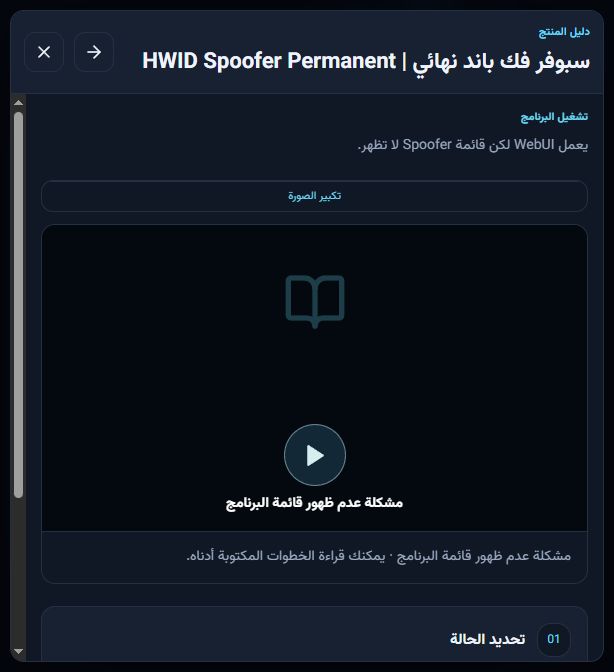
مشكلة عدم ظهور قائمة البرنامج يعمل WebUI لكن قائمة Spoofer لا تظهر.
مشاهدة شرح الفيديو ↗
تشغيل البرنامج
يعمل WebUI لكن قائمة Spoofer لا تظهر.
تكبير الصورة
مشكلة عدم ظهور قائمة البرنامج
مشكلة عدم ظهور قائمة البرنامج · يمكنك قراءة الخطوات المكتوبة أدناه.
01
تحديد الحالة
استخدم هذا الشرح إذا كان WebUI يعمل والقائمة لا تظهر، كما في الصورة.
02
تطبيق الفيديو
نفّذ الخطوات المصورة في فيديو الموقع، ثم تحقق من ظهور القائمة. تواصل مع الدعم إذا استمرت المشكلة.
WRP
مشاهدة شرح الفيديو ↗
شرح المنتج
الشروحات
WRP
WRP
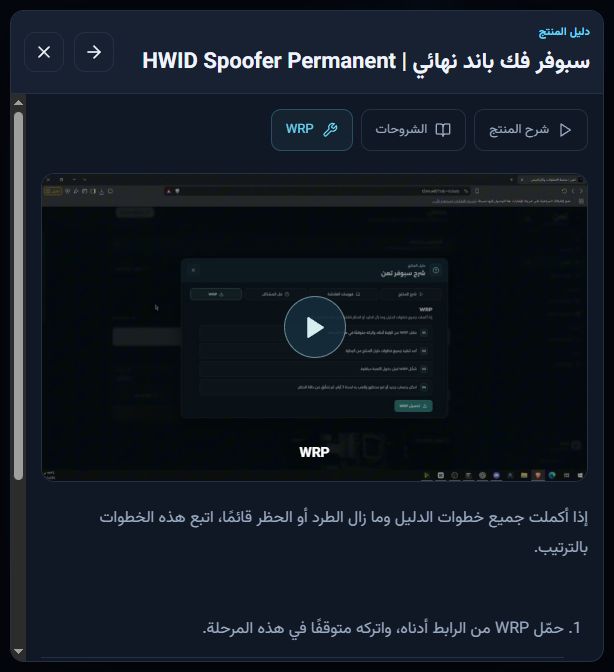
إذا أكملت جميع خطوات الدليل وما زال الطرد أو الحظر قائمًا، اتبع هذه الخطوات بالترتيب.
حمّل WRP من الرابط أدناه، واتركه متوقفًا في هذه المرحلة.
أعد تنفيذ جميع خطوات دليل المنتج من البداية.
شغّل WRP قبل دخول اللعبة مباشرة.
ادخل بحساب جديد أو غير محظور والعب به لمدة 3 أيام، ثم تحقّق من حالة الحظر.
تحميل WRP
BIOS MSI
مشاهدة شرح الفيديو ↗
BIOS
إعدادات TPM والاتصال حسب اللوحة الأم.
شريحة TPM الجديدة لا تتطلب تعطيلها. خطوات Wi-Fi وBluetooth تخص الأجهزة التي تحتوي عليهما فقط.
اختر المسار المناسب
MSI
GIGABYTE / AORUS
ASROCK
MSI
MSI · يمكنك قراءة الخطوات المكتوبة أدناه.
01
TPM
القيمة المطلوبة: Disabled
اختر الشركة أدناه وشاهد موضع الخيار. يبدأ Intel عند 00:00 وAMD عند 01:20 في الفيديو المرفق.
02
إذا تعذّر تعطيل TPM
من PowerShell بصلاحية المسؤول، افحص BitLocker بالأمر الأول. نفّذ الثاني فقط إذا كانت الحماية مفعّلة. بعد توقف الحماية خيار Permanent TPM Bypass داخل اللودر.
Get-BitLockerVolume
Disable-BitLocker -MountPoint "C:"
03
الاتصال السلكي
استخدم اتصال Ethernet إن توفر. عند تعذّره، يتوفر خيار MAC - NATURAL SPOOFER في Custom، أو استبدال محول Wi-Fi الخارجي عند انطباق الحالة.
04
Wi-Fi / Bluetooth
Advanced > Integrated Peripherals
القيمة المطلوبة: Disabled
عطّل الجهازين إذا توفرا وكان اتصال Ethernet متاحًا.
05
الحفظ
القيمة المطلوبة: Save & Exit
احفظ التغييرات واخرج. يظهر N/A HARDWARE في فحص MAC بعد تعطيل الأجهزة اللاسلكية.
BIOS GIGABYTE / AORUS
مشاهدة شرح الفيديو ↗
BIOS
إعدادات TPM والاتصال حسب اللوحة الأم.
شريحة TPM الجديدة لا تتطلب تعطيلها. خطوات Wi-Fi وBluetooth تخص الأجهزة التي تحتوي عليهما فقط.
اختر المسار المناسب
MSI
GIGABYTE / AORUS
ASROCK
GIGABYTE / AORUS
GIGABYTE / AORUS · يمكنك قراءة الخطوات المكتوبة أدناه.
01
TPM
القيمة المطلوبة: Disabled
اختر الشركة أدناه وشاهد موضع الخيار. يبدأ Intel عند 00:00 وAMD عند 01:20 في الفيديو المرفق.
02
إذا تعذّر تعطيل TPM
من PowerShell بصلاحية المسؤول، افحص BitLocker بالأمر الأول. نفّذ الثاني فقط إذا كانت الحماية مفعّلة. بعد توقف الحماية خيار Permanent TPM Bypass داخل اللودر.
Get-BitLockerVolume
Disable-BitLocker -MountPoint "C:"
03
الاتصال السلكي
استخدم اتصال Ethernet إن توفر. عند تعذّره، يتوفر خيار MAC - NATURAL SPOOFER في Custom، أو استبدال محول Wi-Fi الخارجي عند انطباق الحالة.
04
Wi-Fi / Bluetooth
Advanced / Peripherals
القيمة المطلوبة: Disabled
عطّل الجهازين إذا توفرا وكان اتصال Ethernet متاحًا.
05
الحفظ
القيمة المطلوبة: Save & Exit
احفظ التغييرات واخرج. يظهر N/A HARDWARE في فحص MAC بعد تعطيل الأجهزة اللاسلكية.
BIOS ASROCK
مشاهدة شرح الفيديو ↗
BIOS
إعدادات TPM والاتصال حسب اللوحة الأم.
شريحة TPM الجديدة لا تتطلب تعطيلها. خطوات Wi-Fi وBluetooth تخص الأجهزة التي تحتوي عليهما فقط.
اختر المسار المناسب
MSI
GIGABYTE / AORUS
ASROCK
ASROCK
ASROCK · يمكنك قراءة الخطوات المكتوبة أدناه.
01
TPM
القيمة المطلوبة: Disabled
اختر الشركة أدناه وشاهد موضع الخيار. يبدأ Intel عند 00:00 وAMD عند 01:20 في الفيديو المرفق.
02
إذا تعذّر تعطيل TPM
من PowerShell بصلاحية المسؤول، افحص BitLocker بالأمر الأول. نفّذ الثاني فقط إذا كانت الحماية مفعّلة. بعد توقف الحماية خيار Permanent TPM Bypass داخل اللودر.
Get-BitLockerVolume
Disable-BitLocker -MountPoint "C:"
03
الاتصال السلكي
استخدم اتصال Ethernet إن توفر. عند تعذّره، يتوفر خيار MAC - NATURAL SPOOFER في Custom، أو استبدال محول Wi-Fi الخارجي عند انطباق الحالة.
04
Wi-Fi / Bluetooth
Advanced > Chipset Configuration
القيمة المطلوبة: Disabled
عطّل الجهازين إذا توفرا وكان اتصال Ethernet متاحًا.
05
الحفظ
القيمة المطلوبة: Save & Exit
احفظ التغييرات واخرج. يظهر N/A HARDWARE في فحص MAC بعد تعطيل الأجهزة اللاسلكية.
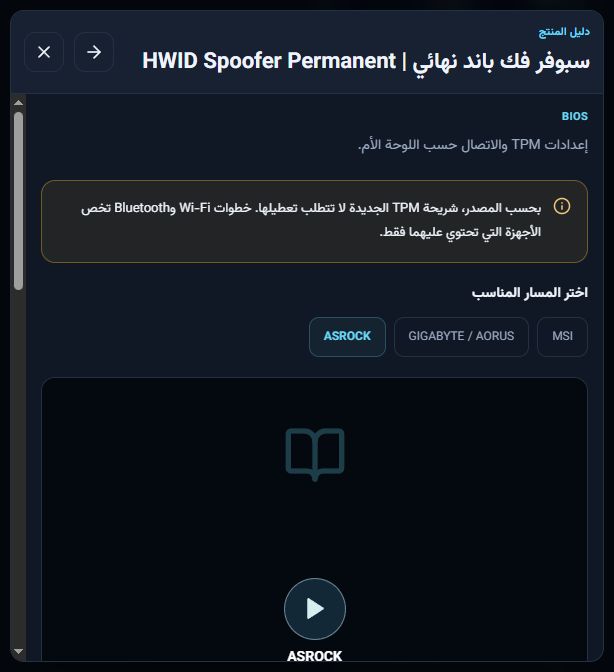
Windows 10
مشاهدة شرح الفيديو ↗
Windows
شرحا Windows 11 وWindows 10 الموجودان بالموقع.
اختر المسار المناسب
Windows 11
Windows 10
Windows 10
Windows 10 · يمكنك قراءة الخطوات المكتوبة أدناه.
01
اختر النظام
افتح الفيديو المناسب لنظامك، وأكمل تجهيز USB قبل متابعة فيديو المنتج.
02
تجهيز Windows 10
تابع شرح تجهيز الفلاش المرفق، ثم ارجع إلى دليل المنتج بعد إكماله.
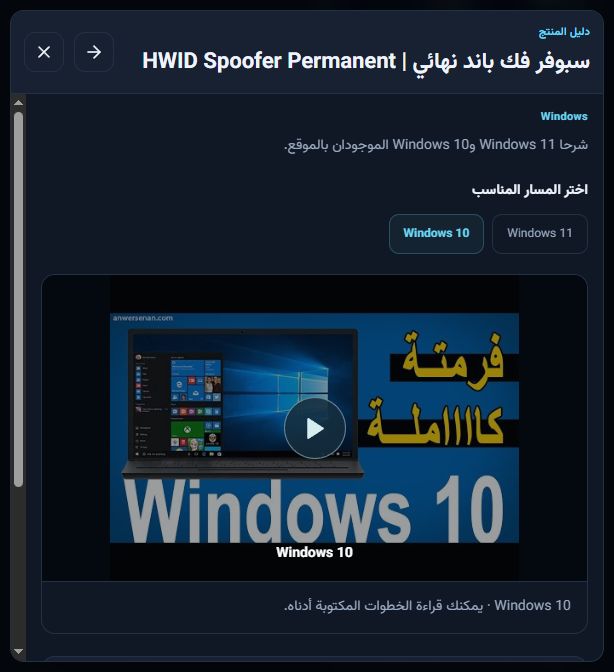
RAID AMD AM5
RAID
تحضير USB وإعداد الأقراص وتثبيت Windows.
هذه العملية تمسح بيانات الأقراص. انسخ ملفاتك احتياطيًا أولًا. هذا المسار مخصص لأجهزة AMD. لا يتضمن خطوات تفصيلية لأجهزة Intel.
اختر المسار المناسب
AMD AM4
AMD AM5
AMD AM5 · يمكنك قراءة الخطوات المكتوبة أدناه.
01
التجهيز
جهّز USB بسعة 8–32GB باستخدام Media Creation Tool، وتعريفات RAID من أرشيف اللودر وتعريف LAN للوحة. صوّر الأرقام التسلسلية.
02
وضع التخزين
Advanced > Integrated Peripherals / Storage Configurations
القيمة المطلوبة: SATA / NVMe: RAID
احفظ ثم عد إلى BIOS وافتح RAIDXpert2. في Gigabyte يوجد تحت Settings > IO Ports.
03
المصفوفات
من Array Management احذف المصفوفات المطلوبة بعد النسخ الاحتياطي. أنشئ مصفوفة Raidable لكل قرص: حدده، فعّله، طبّق التغييرات ثم Create Array.
04
مجلد التعريف
Put this folder on USB
اختر هذا المجلد مباشرة عند تحميل التعريفين.
05
التثبيت والتعريفات
اختر Windows 10 Pro. استخدم Load driver مرتين: AMD-RAID Bottom Device ثم AMD-RAID Controller. حدّد القرص وأكمل التثبيت.
06
بعد التثبيت
استخدم حسابًا محليًا أو Microsoft جديدًا، وحسابات جديدة في OneDrive وGeForce Experience وMedal. أوقف خيارات الخصوصية وثبّت Visual C++.
07
التحقق
Task Manager > Performance > Disk 0
القيمة المطلوبة: AMD-RAID
قارن الأرقام الجديدة بالقديمة بأداة Serial Checker. تواصل مع الدعم إذا لم تتغير.
الرجوع إلى خطوة سابقة
جميع خطوات الدليل أمامك. اختر الخطوة التي تريد مراجعتها واضغط زر الرجوع إليها.